Telegram logosu — gm-tewlegrnam.com
Telegramgm-tewlegrnam.com
Güvenlik rehberi · gm-tewlegrnam.com

Telegram hesabınızı Türkçe adımlarla güvence altına alın

İki adımlı doğrulamadan uçtan uca şifreli gizli sohbetlere, aktif oturum yönetiminden bildirim gizliliğine kadar Telegram'ı güvenle kullanmanın 7 pratik adımı. Her ipucu ekran görselleri ve Türkçe menü yolları ile açıklanır.

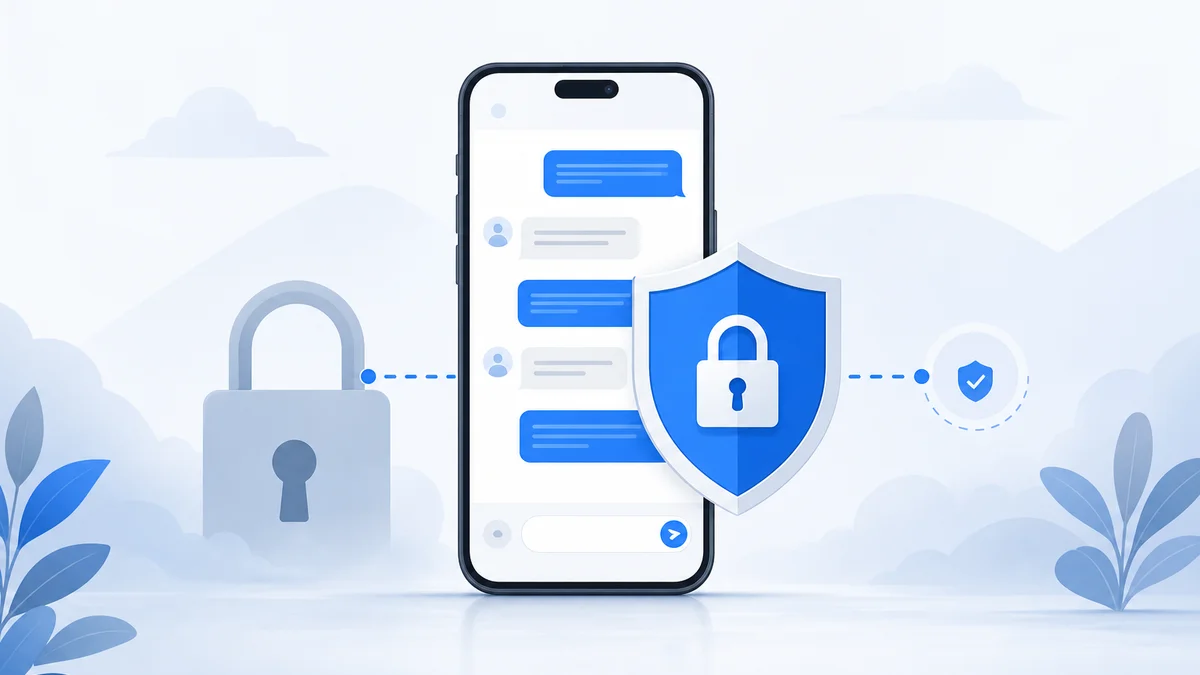
Telegram güvenlik ve gizlilik illustrasyonu
Telegram iki adımlı doğrulama ekranı
Adım 1

1. İki adımlı doğrulamayı hemen etkinleştirin

Ayarlar → Gizlilik ve güvenlik → İki adımlı doğrulama menüsünden güçlü bir parola belirleyin. SIM klonlama saldırılarına karşı en etkili koruma budur.

Parolayı bir parola yöneticisinde saklayın ve mutlaka bir kurtarma e-posta adresi ekleyin; unutmanız hâlinde hesabı geri kazanmanın tek yolu bu adres olacaktır.
Telegram aktif cihaz oturumlarının Türkçe görünümü
Adım 2

2. Aktif oturumları düzenli kontrol edin

Ayarlar → Cihazlar bölümünde tüm aktif oturumları listeleyin. Tanımadığınız veya artık kullanmadığınız cihazları anında sonlandırın.

Yeni bir oturum açıldığında Telegram'ın bildirim gönderme özelliğini açık tutun; kimlik avı girişimlerini erken fark etmenizi sağlar.

Telegram uçtan uca şifreli gizli sohbet arayüzü
Adım 3

3. Hassas konuşmalar için gizli sohbet kullanın

Gizli sohbetler, uçtan uca şifreleme kullanır ve yalnızca konuşmayı başlattığınız iki cihazda saklanır. Kartvizit, iş belgesi ve kişisel fotoğraflar için önerilir.

Süreli otomatik silme özelliğini etkinleştirerek belirli bir süre sonra mesajların iki taraftan da silinmesini sağlayabilirsiniz. Ekran görüntüsü alındığında karşı taraf bilgilendirilir.

Telegram gizlilik ayarları menüsünün Türkçe görünümü
Adım 4

4. Gizlilik ayarlarını ihtiyaçlarınıza göre kısıtlayın

Numaranızı 'Kimse' seçeneğine ayarlayarak yalnızca kullanıcı adı üzerinden ulaşılabilir hâle getirin. Profil fotoğrafı, son görülme ve arama izinlerini de sınırlandırabilirsiniz.

Kimin sizi gruba ekleyebileceğini de belirleyin; istenmeyen kanal ve grup davetlerini engellemenin en pratik yolu budur.

Telegram cihaz kilidi ve biyometrik doğrulama görseli
Adım 5

5. Cihaz kilidi ve biyometrik koruma

iOS'ta Face ID/Touch ID, Android'de parmak izi veya PIN ile uygulama kilidini etkinleştirin. Ayarlar → Gizlilik ve güvenlik → Otomatik kilit yolundan otomatik kilitleme süresini seçebilirsiniz.

Masaüstünde 'Yerel parola' ekleyerek bilgisayarı başkasına ödünç verdiğinizde bile sohbetlerin görüntülenmesini engelleyin.

Telegram güvenlik ve kimlik avı önleme illustrasyonu
Adım 6

6. Kimlik avı ve dolandırıcılığa karşı bilinçlenme

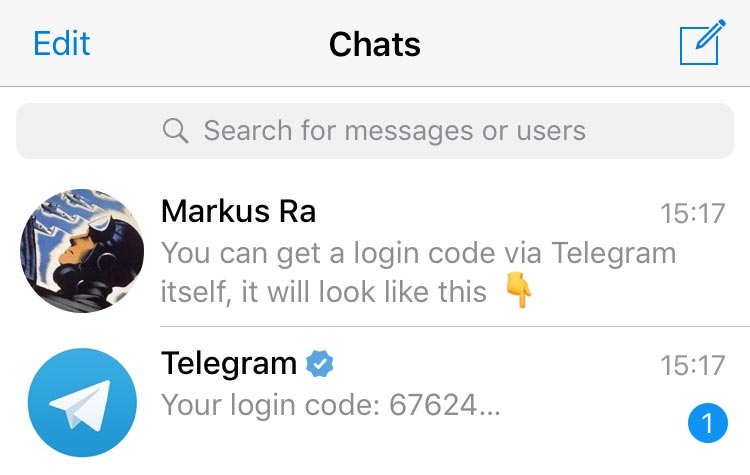
Resmi Telegram hesapları asla parolanızı, tek kullanımlık kodu veya kurtarma bilgilerinizi istemez. Bu tür mesajları alırsanız hesap doğrulamak yerine oturumları kapatın.

Bağlantı ön izlemesini açık tutarak sahte URL'leri fark edin. Ödeme veya yatırım vaat eden kanalları rapor edin; Telegram'ın moderasyon ekibi bu ihbarları hızla değerlendirir.

Telegram bildirim ve önizleme yönetimi görseli
Adım 7

7. Bildirim ve önizleme yönetimi

Bildirim önizlemelerinde mesaj metnini gizleyin; yalnızca gönderenin adı görünsün. Böylece cihaz kilit ekranında bile hassas içerik açığa çıkmaz.

Sessize alınan sohbetler için 'Rahatsız etme' modu ekleyerek yalnızca acil durumlar için bildirim açık kalmasını sağlayın.