
Telegram logosu — gm-tewlegrnam.com
Telegramgm-tewlegrnam.com
Başlangıç kılavuzu · gm-tewlegrnam.com

Telegram'ı ilk kez kullananlar için Türkçe kılavuz

Kurulumun hemen ardından yapmanız gereken sekiz adımı Türkçe olarak toparladık. Hesap oluşturmadan bildirim yönetimine, klasör düzeninden ilk grup açılışına kadar her adım için ekran görseli ve menü yolu var.

Telegram başlangıç kılavuzu telefon görseli
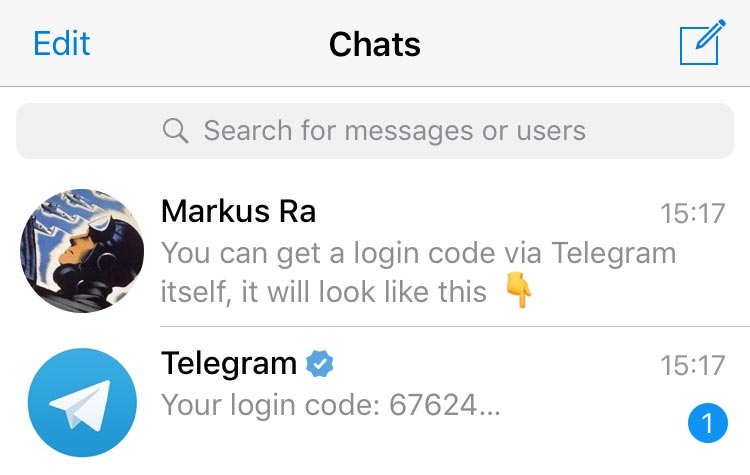
Telegram hesap oluşturma ve numara doğrulama ekranı
Adım 1

1. Hesabınızı oluşturun

Uygulamayı kurup açtıktan sonra Türkiye kod önekiyle (+90) telefon numaranızı girin. Kısa bir SMS ile doğrulama kodu ulaşacaktır.

Aynı numarayla başka bir Telegram cihazınız açıksa kod, o cihazda uygulama içinde de görüntülenir. Bulut hesabınıza ilk girişinizde iki adımlı doğrulama parolası da istenebilir.


Telegram kullanıcı adı belirleme ve profil arayüzü
Adım 2

2. Bir kullanıcı adı (@) belirleyin

Ayarlar → Kullanıcı adı üzerinden benzersiz bir @kullaniciAdi seçin. Böylece tanımadığınız kişiler size numaranızı görmeden ulaşabilir.

Kullanıcı adınız Telegram bağlantılarının parçası olur (örn. https://t.me/kullaniciAdi). Kartvizit, LinkedIn veya web sitenize eklemek için idealdir.

Telegram kanal ve kişi keşif ekranı
Adım 3

3. Kişileri ve kanalları keşfedin

Arama çubuğundan isim, kullanıcı adı veya davet bağlantısı ile hedefe ulaşabilirsiniz. Telefon rehberinizdeki Telegram kullanıcıları otomatik olarak Kişilerim listesinde belirir.

İlgi alanlarınıza göre resmi Türkçe kanallara abone olun: haber ajansları, spor kulüpleri, üniversite duyuruları ve teknoloji blogları için doğrulanmış kanallar mevcuttur.

Telegram sohbet klasörleri düzeni
Adım 4

4. Sohbet klasörleri ile düzen kurun

Ayarlar → Sohbet klasörleri üzerinden İş, Aile, Kanallar, Botlar gibi kategoriler oluşturun. Her klasör kendi sekmesini alır ve gereksiz sohbetleri arka planda tutar.

Otomatik ekleme kuralları sayesinde yeni bir kişi eklendiğinde ya da yeni bir kanala abone olduğunuzda ilgili klasöre otomatik yerleştirilir.

Telegram bildirim ayarları görseli
Adım 5

5. Bildirim düzeninizi kişiselleştirin

Ayarlar → Bildirimler ve sesler bölümünden Özel, Grup ve Kanal bildirimlerini ayrı ayrı yönetin. Grup için sessize alma, önemli konuşmalarda 'Alıntı' bildirimlerini açık tutmayı unutmayın.

İş saatleri için 'Rahatsız etme' modu ekleyin; belirli sohbetlerde istisna tanımlayarak yalnızca acil durumlar için bildirim alın.

Telegram Kaydedilenler klasörü ve bulut yedekleme
Adım 6

6. 'Kaydedilenler' klasörünü kişisel not defteriniz gibi kullanın

Kaydedilenler, yalnızca sizin görebildiğiniz kişisel bir sohbet gibidir. Fotoğraf, PDF, ses notu ve link paylaşarak tüm cihazlarınızda erişilebilir bir kişisel arşiv oluşturursunuz.

Alışveriş listesi, kod parçacığı, seyahat rezervasyonu ekran görüntüsü gibi kısa notlar için de idealdir; hiçbir dış uygulamaya ihtiyaç kalmaz.

Telegram profil ve gizlilik ayarları ekranı
Adım 7

7. Profil ve gizlilik ayarlarını gözden geçirin

Profil fotoğrafı, biyografi ve numaranızın kimlere görüneceğini Ayarlar → Gizlilik ve güvenlik altında ayarlayın. 'Kimse' seçeneği en katı gizlilik seviyesidir.

İki adımlı doğrulamayı hemen etkinleştirin ve kurtarma e-postanızı ekleyin. Daha ayrıntılı adımlar için güvenlik rehberimize göz atın.

Telegram grup ve kanal oluşturma arayüzü
Adım 8

8. İlk grup veya kanalınızı oluşturun

Menüden 'Yeni grup' veya 'Yeni kanal' seçeneği ile küçük bir topluluk kurun. Grup için üye eklemek yeterli; kanal içinse ilk yayınınızı planlayın.

Konu (topic) tabanlı gruplarla büyük topluluklarda gündemi ayırabilir, botlarla yeni üyelere Türkçe hoş geldiniz mesajı gönderebilirsiniz.